TourBox Elite Plus avec Clip Studio Paint : tuto de configuration
Oct 21, 2026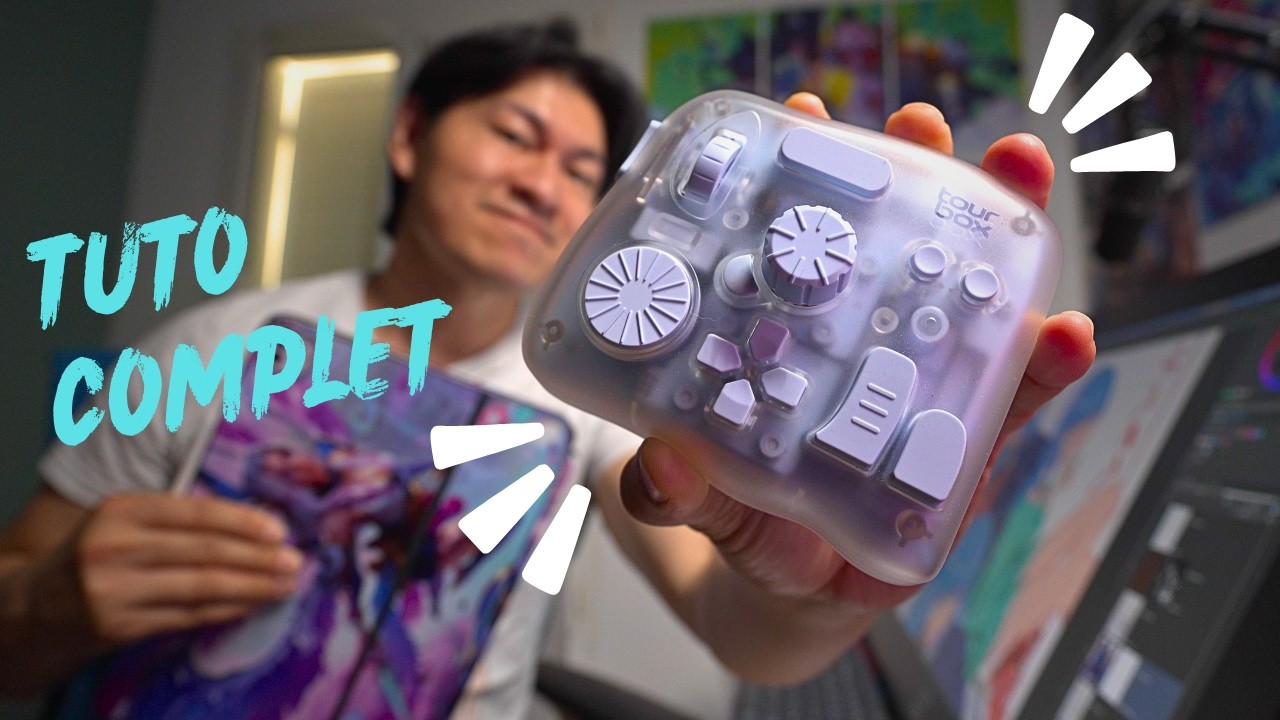
La TourBox Elite Plus, c'est une télécommande sans fil de raccourcis pour dessiner, mais aussi pour la photo, la vidéo ou la productivité. Je l'utilise depuis plus d'un an pour dessiner mon manga avec Clip Studio Paint : elle est devenue une extension de ma main. Voici comment je la configure sur Mac et sur iPad.
La vidéo : TourBox Elite Plus et Clip Studio Paint
Connecter la TourBox et choisir son profil
Sur Mac, on installe et on met à jour l'application TourBox Console [00:35]. On connecte la TourBox en Bluetooth (en l'allumant avec le petit bouton au dos) ou par câble. Dès qu'elle est reconnue, tu vois en haut à gauche les presets pour toutes les applications : Clip Studio Paint, Photoshop, Lightroom, Premiere... Quand tu ouvres l'un de ces logiciels, la TourBox reconnaît automatiquement l'application et se connecte au bon profil. Tu peux aussi créer tes propres presets [01:05].
Les boutons et les sections du logiciel
Le logiciel sépare les boutons en quatre sections [01:35] :
- La section tournante : les trois molettes (en orange), avec de nombreux raccourcis possibles.
- La section contrôle : les boutons classiques. Quand tu passes la souris dessus, le bouton est surligné en bleu.
- La section outils : pour sélectionner des outils, comme les pinceaux, avec la croix directionnelle.
- La section personnalisée : pour créer autant de raccourcis que tu veux.
Plusieurs raccourcis sur un seul bouton
Chaque bouton peut recevoir un clic simple, un double clic, et même une combinaison avec un autre bouton maintenu [03:39]. Sur la croix directionnelle, un seul bouton peut donc porter trois raccourcis, voire quatre avec une combinaison personnalisée. Mon bouton latéral, que mon majeur atteint naturellement, est réglé sur Shift en clic simple et sur « enregistrer » (Commande + S) en double clic.
Tu peux aussi régler le retour haptique (fort, faible, éteint), la vitesse de rotation des molettes et le mode de fonctionnement : standard, relâché, répétition tant que le bouton est maintenu, ou mode AB [05:32].
Ma configuration avec Clip Studio Paint
Avec un projet de mon personnage Sana, voici comment je m'en sers [06:43] :
- La croix directionnelle : sélectionne mes outils. La flèche du haut choisit la plume G, le grand classique de Clip Studio Paint.
- Un bouton pour annuler, un autre pour rétablir.
- Une molette pour la taille du pinceau : plus je tourne, plus il grandit.
- Une molette pour zoomer et dézoomer, avec un clic au milieu pour adapter la toile à la taille de l'écran [07:43].
- Une molette pour pivoter la toile à droite ou à gauche, avec un clic pour la remettre dans le sens original [08:44].
- Un bouton maintenu + une molette pour faire pivoter la toile de 90° (utile quand un élève m'envoie un dessin dans le mauvais sens).
- Un raccourci pour retourner l'image à l'horizontale : une bonne technique pour repérer les problèmes de proportions après de longues sessions [10:14].
Le sélecteur de couleur dynamique
TourBox a ajouté une nouvelle fonction pour les logiciels de dessin comme Clip Studio Paint ou Photoshop : le sélecteur de couleur dynamique [10:24]. Un petit bouton fait apparaître une fenêtre avec une roue chromatique et une sélection par luminosité, qui te suit à la trace : plus besoin d'aller chercher la couleur en haut à droite de l'écran. Tu choisis ta teinte, puis tu changes sa luminosité avec la roue. Ça supprime beaucoup de frictions, tu vas plus vite et tu dessines plus efficacement.
La TourBox avec l'iPad
Ce modèle (Elite Plus) a été pensé aussi pour l'iPad [12:18]. Tu l'allumes, tu ouvres l'application TourBox sur l'iPad et tu la connectes (la LED devient orange puis verte selon l'appareil connecté). Le logiciel est légèrement différent de la version Mac, mais il fonctionne de la même manière : mêmes sections, mêmes raccourcis, et Clip Studio Paint sur iPad se configure comme sur Mac. Je rouvre le même projet sauvegardé sur le drive, sans clé USB à transporter.
Ce que j'en retiens
La TourBox élimine énormément de points de friction : une fois configurée, tu te concentres sur ta toile et tu peux atteindre un état de flow où la partie technique disparaît [14:22]. Après plus d'un an d'utilisation quotidienne, c'est devenu un compagnon indispensable : quand je retourne au clavier, j'ai l'impression de ne plus savoir dessiner.
Questions fréquentes
À quoi sert une TourBox pour dessiner ?
C'est une télécommande de raccourcis avec boutons et molettes : annuler, changer la taille du pinceau, zoomer, pivoter la toile, choisir un outil ou une couleur, sans passer par le clavier.
Comment connecter la TourBox Elite Plus ?
En Bluetooth ou par câble. Sur Mac, on utilise l'application TourBox Console, qui reconnaît automatiquement le logiciel ouvert (Clip Studio Paint, Photoshop...) et charge le bon profil. Sur iPad, on passe par l'application TourBox.
Peut-on utiliser la TourBox sur iPad ?
Oui, la TourBox Elite Plus a été conçue pour fonctionner aussi avec l'iPad. L'application est un peu différente, mais elle fonctionne de la même façon que sur Mac.
À lire aussi : Quelle tablette graphique choisir pour dessiner ?, XP-Pen Magic Drawing Pad : le test et Créer un manga : le tuto complet.
Et si tu veux apprendre à dessiner un manga ?
Commence par mes 5 vidéos offertes : le matériel utile, les 3 façons de tenir ton crayon, dessiner en 3D et poser un corps en quelques traits. Et pour dessiner ton premier personnage manga en moins de 60 jours, découvre Manga Dōjō : un parcours guidé, un LIVE chaque mercredi et une communauté d’entraide de 670+ membres, à 14,99 € par mois, sans engagement.
Prêt à passer au niveau supérieur ?
Choisis ta prochaine étape :
🎁 Recevoir mes 5 vidéos offertes 🥋 Rejoindre Manga Dōjō · 14,99 €/moisSans engagement · LIVE chaque mercredi · 670+ membres